

网上有很多教程是通过Openvpn使用UDP53端口实现绕过校园网认证的,但是因为某些众所周知的原因,这种方法很不稳定,容易被阻断,因此本教程采用V2ray/Xray通过IPv6代理实现绕过校园网认证。
前排提示,这个教程本质是基于IPv6的魔法上网实现,如果各位有相关基础的话可以不用看了,用双栈服务器连接搭建然后直接使用ipv6地址连接即可
一、确定能否直接通过IPv6连接外网
首先连上校园网查看网卡信息。
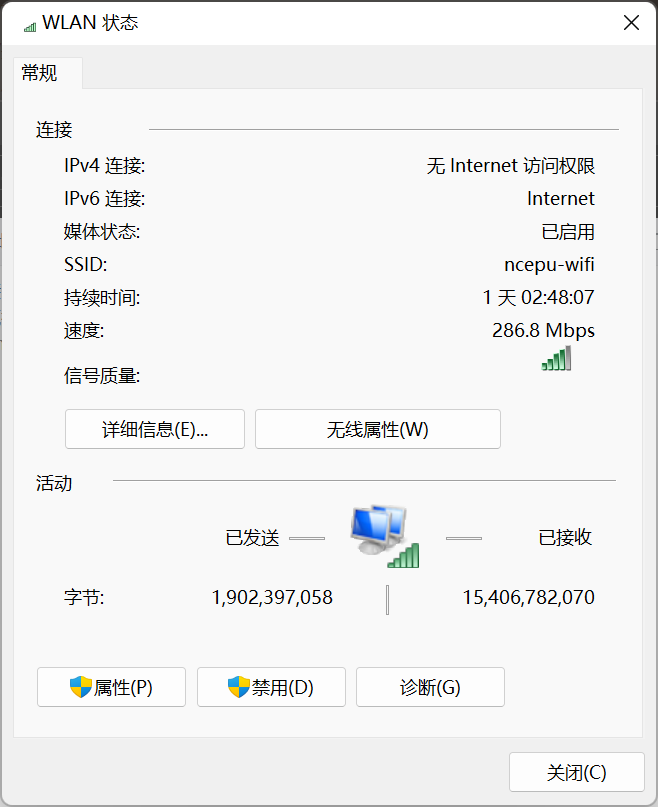
在网络适配器面板查看IPv6是否为Internet
如图所示,当你连接到校园网并且确认IPv6连接为“Internet”时则表示你可以继续本教程。不行的话可以试试UDP
二、服务器的准备
首先,服务器一定要支持IPv6,国内服务器大部分只有IPv4地址且带宽很小,因此不推荐购买国内服务器。海外服务器建议根据需求进行选择,如果你只是有看视频、下载等对延迟要求不高的需求的话,可以购买美国或者欧洲的低价服务器,如果对延迟敏感的话建议购买亚太地区的服务器。在经济负担内的话更推荐购买CN2、CMI线路等对中国大陆地区有优化的服务器。
我购买的是Saltyfish(含AFF)这家的香港服务器,白天表现比较好,晚上的话会有拥挤。
安装好Linux系统即可进行下一步。
三、服务器配置
用任意SSH工具登录服务器后,可以安装V2ray/Xray,不会配置的话可以选择Github上的一键安装脚本,比如233boy的一键安装脚本,需要多协议配置的话可以使用x-ui面板安装,这两个脚本的Github页面都有详细的说明,具体安装教程就不在这里写了。接下来我以x-ui的配置作为例子。
四、x-ui面板的配置
安装完成后,用浏览器打开http://你的服务器ip:设定的面板端口号进行访问。
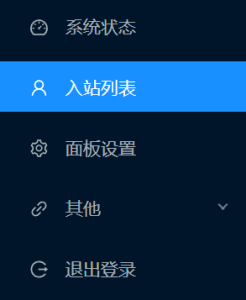
进入面板后选择“入站列表”,点击左侧蓝色的”+“号添加节点。
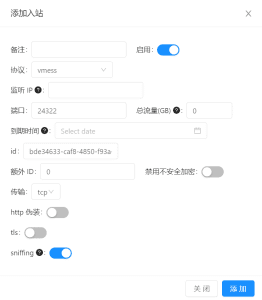
协议更换为Vless,备注可以填写也可以不填写,端口填写一个空闲且开放的端口即可(不推荐10000以下的端口),新手不了解tls等复杂操作的情况下,其他都可以保持默认,最后点击”添加“按钮即可。
以上操作完成后,我们就成功在服务器上建立了一个节点,此时就可以使用支持V2ray/Xray的客户端进行连接了。
点击节点左侧的“操作”按钮,点击“二维码”,再点击“复制按钮”,这时你的节点信息复制到了你的剪贴板中。使用支持V2ray/Xray的客户端从剪贴板导入即可。
Windows可以使用V2rayN Android可以使用V2rayNG IOS可以使用Shadowrocket。
导入完成后请检查导入后节点的地址是否为IPv6,如果不是,请手动修改为IPv6地址。
关于IPv6地址的获取,可以去你的服务器管理页面查找,如果你像我一样购买了Saltyfish家的香港VPS话,面板上并没有IPv6地址,需要登录服务器并输入命令
ifconfig
在返回的信息中查找IPv6地址。
此时基本配置已经完成,已经可以进行使用了。
六、代理网卡所有流量
Android端可以直接在设置里开启全局代理,Windows则要稍微麻烦一些。
当V2ray/Xray成功连接后,启用全局代理,此时比如QQ,BT等程序依旧无法访问,可以下载安装SStap来代理网卡的所有流量。
百度下载安装SStap1.0.9.3版本,启动软件,
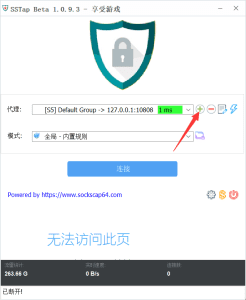
点击此处的“+”号,选择“添加SOCKS代理”,

IP填写为“127.0.0.1”,端口为“10808”,点击“保存”,
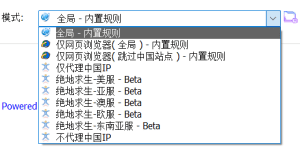
最后返回主页面,模式选择“全局-内置规则”,再点击连接按钮,此时电脑所有的网卡流量都会从服务器转发。
服务端优化(可选)
TCP连接在晚上高峰时段会线路拥挤,此时就需要在服务器上启用BBR对TCP进行优化。
推荐使用该脚本:
bash <(curl -Lso- https://git.io/kernel.sh)
如果依然卡顿丢包的话则可以考虑修改节点,将TCP协议改为KCP来缓解此问题。
评论(5)